Domain bon-visage.de kaufen?
Wir ziehen mit dem Projekt
bon-visage.de um.
Sind Sie am Kauf der Domain
bon-visage.de interessiert?
domain@kv-gmbh.de · 0541-91531010
Domain bon-visage.de kaufen?
Erfordert der Premiere Pro Effekt eine GPU-Beschleunigung?
Ja, Premiere Pro kann von einer GPU-Beschleunigung profitieren, insbesondere bei der Verarbeitung von Effekten und der Wiedergabe von hochauflösendem Material. Eine leistungsstarke GPU kann die Bearbeitungsgeschwindigkeit verbessern und die Rendering-Zeiten verkürzen. Allerdings ist eine GPU-Beschleunigung nicht zwingend erforderlich, da Premiere Pro auch ohne GPU-Unterstützung funktioniert, jedoch möglicherweise langsamer arbeitet. **
Gibt es einen Shake-Effekt, Schüttel-Effekt oder Wackel-Effekt bei Adobe Premiere Pro?
Ja, Adobe Premiere Pro bietet einen Shake-Effekt, der auch als Schüttel- oder Wackel-Effekt bezeichnet wird. Mit diesem Effekt können Sie einem Video eine zufällige Bewegung oder Vibration hinzufügen, um beispielsweise einen realistischen Kameraeffekt zu erzeugen. Der Effekt kann auf einzelne Clips oder auf die gesamte Sequenz angewendet werden. **
Ähnliche Suchbegriffe für Streaming-Premiere
Top-Angebote
Produkte zum Begriff Streaming-Premiere:
-
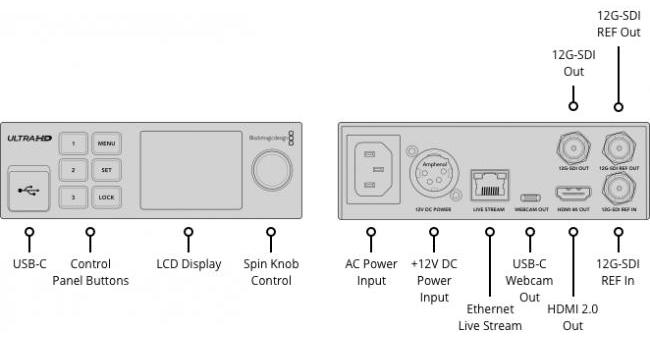
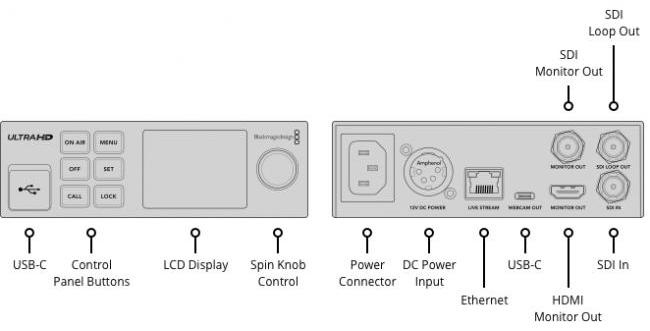
Streaming Decoder 4KDer Blackmagic Streaming Decoder 4K ist ein professioneller Streaming-Decoder zum Empfang von H.264- oder H.265-Streams vom Blackmagic Streaming Encoder, ATEM-Mischpulten oder Blackmagic-Kameras und zur Rückwandlung in SDI- und HDMI-Videosignale. Er umfasst Blackmagic Cloud Streaming und einen 12G-SDI-Referenzeingang, an den Tally-, Kamerasteuerungs- und Talkback-Signale angeschlossen und an den Encoder weitergeleitet werden können.774,99 €*Versand: 0,00 €Sichere Weiterleitung zum Anbieter
-
Streaming Encoder 4KDer Blackmagic Streaming Encoder 4K ist ein fortschrittlicher, eigenständiger Streaming-Prozessor für die Übertragung von H.264 und H.265 in HD oder Ultra HD über die Protokolle SRT oder RTMP und für Live-Übertragungen auf YouTube, Facebook, X und anderen Plattformen. Die Übertragung erfolgt über Ethernet oder das Mobilfunknetz eines 5G- oder 4G-Smartphones. Er verfügt über einen USB-Webcam-Ausgang, einen 12G-SDI-Eingang mit Standardkonvertierung und einen Ausgang zur Überwachung des Streams.724,99 €*Versand: 0,00 €Sichere Weiterleitung zum Anbieter

-
Wie kann ich diesen Effekt in Adobe Premiere Pro erstellen?
Um diesen Effekt in Adobe Premiere Pro zu erstellen, kannst du den "Glow" oder "Leuchteffekt" verwenden. Du kannst diesen Effekt auf ein Video- oder Bildobjekt anwenden und dann die Einstellungen anpassen, um den gewünschten Glüheffekt zu erzielen. Du kannst auch mit verschiedenen Farben und Intensitäten experimentieren, um den Effekt anzupassen. **
-
Wie kann man natürliche Methoden zur Anti-Aging-Hautpflege verwenden?
1. Verwenden Sie natürliche Öle wie Jojoba- oder Arganöl, um die Haut mit Feuchtigkeit zu versorgen und Falten zu reduzieren. 2. Nutzen Sie Antioxidantien aus natürlichen Quellen wie grünem Tee oder Vitamin C, um die Haut vor freien Radikalen zu schützen. 3. Peelen Sie regelmäßig mit natürlichen Zutaten wie Zucker oder Haferflocken, um abgestorbene Hautzellen zu entfernen und die Hautstruktur zu verbessern. **
-
Wie kann der Slow-Motion-Effekt in Adobe Premiere erstellt werden?
Um den Slow-Motion-Effekt in Adobe Premiere zu erstellen, markiere den Clip in der Timeline, den du verlangsamen möchtest. Klicke dann mit der rechten Maustaste auf den Clip und wähle "Geschwindigkeit/Dauer" aus. Reduziere die Geschwindigkeit des Clips auf den gewünschten Wert, um den Slow-Motion-Effekt zu erzielen. **
-
Wie kann man den Effekt der Verflüssigung in Premiere Pro anwenden?
Um den Effekt der Verflüssigung in Premiere Pro anzuwenden, öffnen Sie das Video in der Timeline und wählen Sie das gewünschte Videoclip aus. Klicken Sie dann auf "Effekte" in der oberen Menüleiste und suchen Sie nach dem Effekt "Verflüssigung". Ziehen Sie den Effekt auf den Clip und passen Sie die Einstellungen nach Bedarf an, um den gewünschten Verflüssigungseffekt zu erzielen. **


Wie kann ich den Greenscreen-Effekt in Adobe Premiere Pro verwenden?
Um den Greenscreen-Effekt in Adobe Premiere Pro zu verwenden, musst du zunächst das Videomaterial mit dem Greenscreen importieren. Dann ziehst du das Videomaterial auf die Timeline und öffnest den Effekte-Tab. Suche nach dem Effekt "Ultra Key" und ziehe ihn auf das Videomaterial. Klicke dann auf den Farbauswahl-Pipetten-Button und wähle die grüne Farbe des Greenscreens aus. Passe die Einstellungen des Effekts an, um den gewünschten Effekt zu erzielen. **
Wie lautet die Aussprache von "Premiere" in "Adobe Premiere"?
Die Aussprache von "Premiere" in "Adobe Premiere" ist "prem-ee-air". Es wird auf Französisch ausgesprochen, da das Wort aus dem Französischen stammt. **
Top-Angebote
Produkte zum Begriff Streaming-Premiere:
-
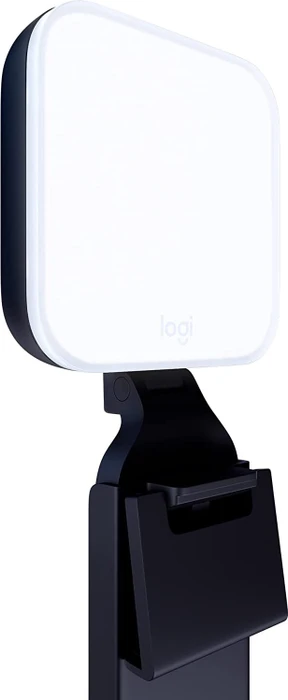
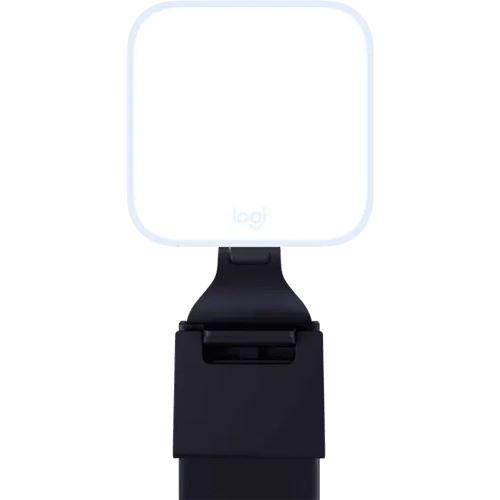
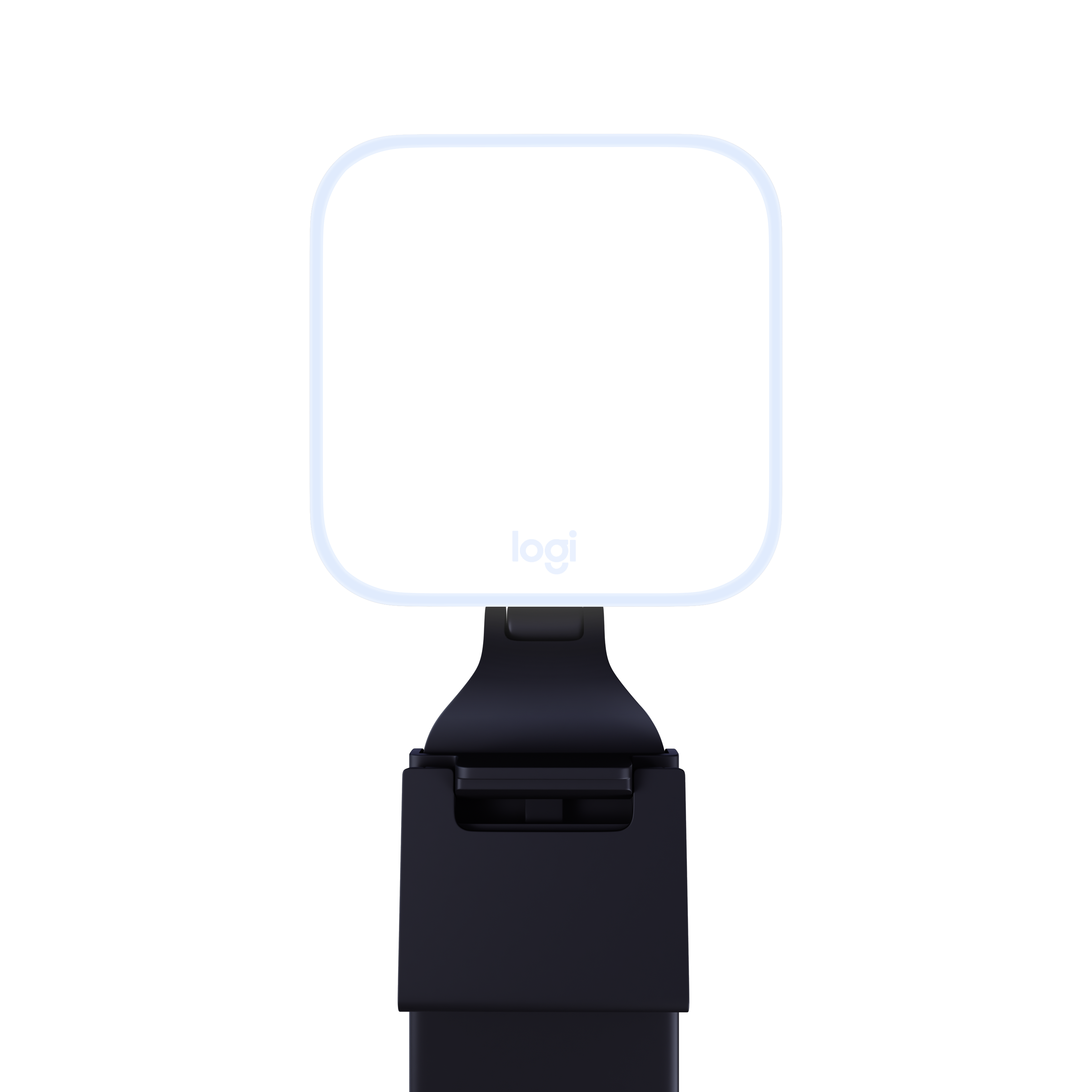
Logitech Litra Glow Streaming LightFotolicht für Streaming, TrueSoft-Technologie, Diffusor ohne Kanten Das Logitech Litra Glow Streaming Light erzeugt eine hochwertige Beleuchtung für Foto- und Videoaufnahmen. Es ermöglicht die Einstellung der Farbtemperatur von 2700 bis 6500 K und verfügt über eine pa46,90 €*Versand: 4,99 €Sichere Weiterleitung zum Anbieter
-
Streaming Decoder 4KDer Blackmagic Streaming Decoder 4K ist ein professioneller Streaming-Decoder zum Empfang von H.264- oder H.265-Streams vom Blackmagic Streaming Encoder, ATEM-Mischpulten oder Blackmagic-Kameras und zur Rückwandlung in SDI- und HDMI-Videosignale. Er umfasst Blackmagic Cloud Streaming und einen 12G-SDI-Referenzeingang, an den Tally-, Kamerasteuerungs- und Talkback-Signale angeschlossen und an den Encoder weitergeleitet werden können.774,99 €*Versand: 0,00 €Sichere Weiterleitung zum Anbieter
-
Erfordert der Premiere Pro Effekt eine GPU-Beschleunigung?
Ja, Premiere Pro kann von einer GPU-Beschleunigung profitieren, insbesondere bei der Verarbeitung von Effekten und der Wiedergabe von hochauflösendem Material. Eine leistungsstarke GPU kann die Bearbeitungsgeschwindigkeit verbessern und die Rendering-Zeiten verkürzen. Allerdings ist eine GPU-Beschleunigung nicht zwingend erforderlich, da Premiere Pro auch ohne GPU-Unterstützung funktioniert, jedoch möglicherweise langsamer arbeitet. **
-
Gibt es einen Shake-Effekt, Schüttel-Effekt oder Wackel-Effekt bei Adobe Premiere Pro?
Ja, Adobe Premiere Pro bietet einen Shake-Effekt, der auch als Schüttel- oder Wackel-Effekt bezeichnet wird. Mit diesem Effekt können Sie einem Video eine zufällige Bewegung oder Vibration hinzufügen, um beispielsweise einen realistischen Kameraeffekt zu erzeugen. Der Effekt kann auf einzelne Clips oder auf die gesamte Sequenz angewendet werden. **
-
Wie kann ich diesen Effekt in Adobe Premiere Pro erstellen?
Um diesen Effekt in Adobe Premiere Pro zu erstellen, kannst du den "Glow" oder "Leuchteffekt" verwenden. Du kannst diesen Effekt auf ein Video- oder Bildobjekt anwenden und dann die Einstellungen anpassen, um den gewünschten Glüheffekt zu erzielen. Du kannst auch mit verschiedenen Farben und Intensitäten experimentieren, um den Effekt anzupassen. **
-
Wie kann man natürliche Methoden zur Anti-Aging-Hautpflege verwenden?
1. Verwenden Sie natürliche Öle wie Jojoba- oder Arganöl, um die Haut mit Feuchtigkeit zu versorgen und Falten zu reduzieren. 2. Nutzen Sie Antioxidantien aus natürlichen Quellen wie grünem Tee oder Vitamin C, um die Haut vor freien Radikalen zu schützen. 3. Peelen Sie regelmäßig mit natürlichen Zutaten wie Zucker oder Haferflocken, um abgestorbene Hautzellen zu entfernen und die Hautstruktur zu verbessern. **
Ähnliche Suchbegriffe für Streaming-Premiere
-
Streaming Encoder 4KDer Blackmagic Streaming Encoder 4K ist ein fortschrittlicher, eigenständiger Streaming-Prozessor für die Übertragung von H.264 und H.265 in HD oder Ultra HD über die Protokolle SRT oder RTMP und für Live-Übertragungen auf YouTube, Facebook, X und anderen Plattformen. Die Übertragung erfolgt über Ethernet oder das Mobilfunknetz eines 5G- oder 4G-Smartphones. Er verfügt über einen USB-Webcam-Ausgang, einen 12G-SDI-Eingang mit Standardkonvertierung und einen Ausgang zur Überwachung des Streams.724,99 €*Versand: 0,00 €Sichere Weiterleitung zum Anbieter
-
Valcena, Gesichtsmaske, Setzen,, Lift Infusion, Anti-Aging, Gesichtsmaske, 5 stk, 25 mlDie Valcena Gesichtsmaske 'Setzen, Lift Infusion, Anti-Aging' ist ein speziell entwickeltes Hautpflegeprodukt, das sich an Frauen richtet, die eine effektive Anti-Aging-Behandlung suchen. Die Maske ist Teil einer professionellen Hautbehandlungslinie und bietet eine gezielte Pflege, die darauf abzielt, die Haut zu straffen und das Erscheinungsbild von feinen Linien zu reduzieren. Mit einer praktischen Verpackungseinheit von fünf Masken à 25 ml ermöglicht das Produkt eine regelmässige Anwendung, um die Haut nachhaltig zu revitalisieren. Die Formulierung ist darauf ausgelegt, die Haut zu regenerieren und ihr ein jugendliches Aussehen zu verleihen. Die Anwendung ist unkompliziert und unterstützt die tägliche Hautpflegeroutine, ohne als medizinisches Produkt klassifiziert zu sein. Die Maske ist ideal für Frauen, die eine nicht-invasive Methode zur Hautverjüngung suchen und dabei auf eine bewährte Anti-Aging-Wirkung setzen. Die Kombination aus Lift-Infusion und Anti-Aging-Effekt macht dieses Produkt zu einer attraktiven Option für die tägliche Hautpflege. - Gezielte Anti-Aging-Wirkung - Praktische 5er-Packung - Nicht-medizinisches Produkt.30,01 €*Versand: 0,00 €Sichere Weiterleitung zum Anbieter
-
Klaßen, Robert: Adobe Premiere ProAdobe Premiere Pro , Das umfassende Handbuch , Servopumpen > Sportfederung , Auflage: 8. Auflage, Erscheinungsjahr: 202106, Produktform: Leinen, Titel der Reihe: Rheinwerk Design##, Autoren: Klaßen, Robert, Auflage: 21008, Auflage/Ausgabe: 8. Auflage, Seitenzahl/Blattzahl: 573, Themenüberschrift: COMPUTERS / Digital Media / Video & Animation, Keyword: Digitales Video; Schnitt-Software Programm; Creative Cloud; Mac Windows PC; Filmen Film; Preset Plugin LUT Codec; Hand-Buch; Einsteiger; schneiden bearbeiten cut; Ton Sound 4K; Grundlagen Einführung; Elements; CC 2020 2021 Version 14.7; Anleitung Tutorial, Fachschema: Datenverarbeitung / Anwendungen / Betrieb, Verwaltung~Digitale Filmtechnik~Film / Digitale Filmtechnik~Informatik~Premiere (EDV)~Schneiden (filmtechnisch)~Schnitt (filmtechnisch), Fachkategorie: Unternehmensanwendungen, Sprache: Deutsch, Warengruppe: HC/Anwendungs-Software, Fachkategorie: Digitales Video: professionell, Thema: Verstehen, Text Sprache: ger, UNSPSC: 49019900, Warenverzeichnis für die Außenhandelsstatistik: 49019900, Verlag: Rheinwerk Verlag GmbH, Verlag: Rheinwerk Verlag GmbH, Verlag: Rheinwerk Verlag GmbH, Länge: 245, Breite: 179, Höhe: 36, Gewicht: 1234, Produktform: Gebunden, Genre: Mathematik/Naturwissenschaften/Technik/Medizin, Genre: Mathematik/Naturwissenschaften/Technik/Medizin, Vorgänger EAN: 9783836270366 9783836224642 9783836218917 9783836215855, Herkunftsland: DEUTSCHLAND (DE), Katalog: deutschsprachige Titel, Katalog: Gesamtkatalog, Katalog: Kennzeichnung von Titeln mit einer Relevanz > 30, Katalog: Lagerartikel, Book on Demand, ausgew. Medienartikel, Relevanz: 0018, Tendenz: -1, Unterkatalog: AK, Unterkatalog: Bücher, Unterkatalog: Hardcover, Unterkatalog: Lagerartikel,49,90 €*Versand: 0,00 €Sichere Weiterleitung zum Anbieter
-
Wie kann der Slow-Motion-Effekt in Adobe Premiere erstellt werden?
Um den Slow-Motion-Effekt in Adobe Premiere zu erstellen, markiere den Clip in der Timeline, den du verlangsamen möchtest. Klicke dann mit der rechten Maustaste auf den Clip und wähle "Geschwindigkeit/Dauer" aus. Reduziere die Geschwindigkeit des Clips auf den gewünschten Wert, um den Slow-Motion-Effekt zu erzielen. **
-
Wie kann man den Effekt der Verflüssigung in Premiere Pro anwenden?
Um den Effekt der Verflüssigung in Premiere Pro anzuwenden, öffnen Sie das Video in der Timeline und wählen Sie das gewünschte Videoclip aus. Klicken Sie dann auf "Effekte" in der oberen Menüleiste und suchen Sie nach dem Effekt "Verflüssigung". Ziehen Sie den Effekt auf den Clip und passen Sie die Einstellungen nach Bedarf an, um den gewünschten Verflüssigungseffekt zu erzielen. **
-
Wie kann ich den Greenscreen-Effekt in Adobe Premiere Pro verwenden?
Um den Greenscreen-Effekt in Adobe Premiere Pro zu verwenden, musst du zunächst das Videomaterial mit dem Greenscreen importieren. Dann ziehst du das Videomaterial auf die Timeline und öffnest den Effekte-Tab. Suche nach dem Effekt "Ultra Key" und ziehe ihn auf das Videomaterial. Klicke dann auf den Farbauswahl-Pipetten-Button und wähle die grüne Farbe des Greenscreens aus. Passe die Einstellungen des Effekts an, um den gewünschten Effekt zu erzielen. **
-
Wie lautet die Aussprache von "Premiere" in "Adobe Premiere"?
Die Aussprache von "Premiere" in "Adobe Premiere" ist "prem-ee-air". Es wird auf Französisch ausgesprochen, da das Wort aus dem Französischen stammt. **
* Alle Preise verstehen sich inklusive der gesetzlichen Mehrwertsteuer und ggf. zuzüglich Versandkosten. Die Angebotsinformationen basieren auf den Angaben des jeweiligen Shops und werden über automatisierte Prozesse aktualisiert. Eine Aktualisierung in Echtzeit findet nicht statt, so dass es im Einzelfall zu Abweichungen kommen kann. ** Hinweis: Teile dieses Inhalts wurden von KI erstellt.